В Узбекистане запустили Google Pay: как им пользоваться?
|16:142348 мин
Google Pay позволяет оплачивать покупки с помощью Android-устройства, не доставая банковскую карту. Для этого нужно добавить поддерживаемую карту в приложение Google Wallet. Рассказываем, какие банки в Узбекистане поддерживают Google Pay, как подключить карту и что делать, если устройство потерялось.
Foto: firstdirect.comFoto: firstdirect.com
Что такое Google Pay и как он работает?
С 27 октября пользователи Android и Wear OS могут пользоваться приложением Google Wallet.
Google Pay — это сервис, который позволяет оплачивать покупки в интернете, мобильных приложениях и на совместимых платёжных терминалах.
Принцип работы прост: пользователь добавляет банковскую карту в Google Wallet, подтверждает её и оплачивает покупки, поднеся телефон к бесконтактному платёжному терминалу. Для этого телефон обменивается данными с терминалом с помощью NFC — технологии беспроводной связи малого радиуса действия.
Деньги за покупку списываются не с отдельного баланса Google Pay, а с привязанной банковской карты. Поэтому на карте должно быть достаточно средств, а банк должен подтвердить транзакцию.
Какими картами можно пользоваться в Узбекистане?
Не все банковские карты, выпущенные в Узбекистане, поддерживают Google Pay.
Каждый банк отдельно определяет, какие из его карт можно использовать с этим сервисом.
В настоящее время Google Wallet поддерживает карты девяти банков:
AVO Bank — Mastercard;
Octobank — Visa и Mastercard;
Uzum Bank — Visa;
TBC Bank — Visa и Mastercard;
Aloqabank — Visa и Mastercard;
Kapitalbank — Visa и Mastercard;
Ipak Yuli Bank — Visa и Mastercard;
Национальный банк Узбекистана (НБУ) — Visa и Mastercard;
Orient Finans Bank — Visa и Mastercard.
Что нужно для использования Google Pay?
Для бесконтактной оплаты в магазинах необходимы:
Устройство на Android или Wear OS с поддержкой NFC;
приложение Google Wallet;
банковская карта, совместимая с Google Wallet;
способ блокировки экрана — PIN-код, пароль, графический ключ или поддерживаемый метод биометрической аутентификации;
программное обеспечение устройства, соответствующее требованиям безопасности.
Без функции NFC бесконтактная оплата невозможна. Кроме того, NFC должен быть включён, а Google Wallet — выбран в качестве приложения для бесконтактных платежей по умолчанию.
Как пользоваться Google Pay
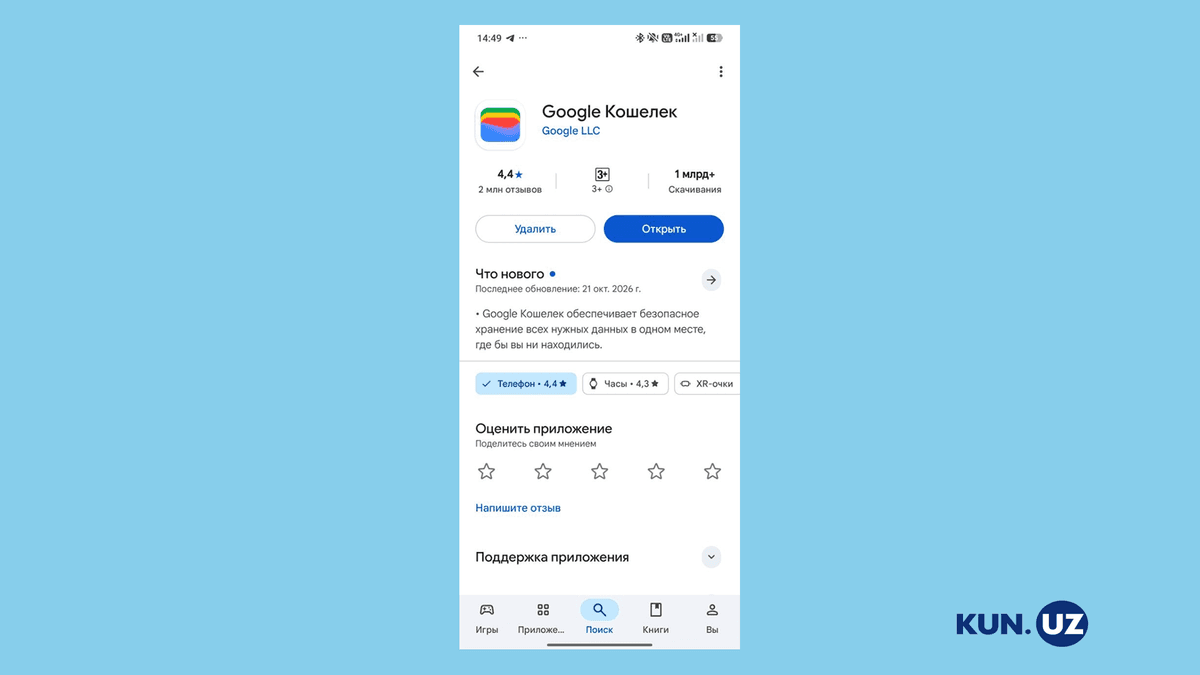
1. Установите приложение Google Wallet из Google Play.
Фото: Kun.uz
Установите Google Pay из Play Store.
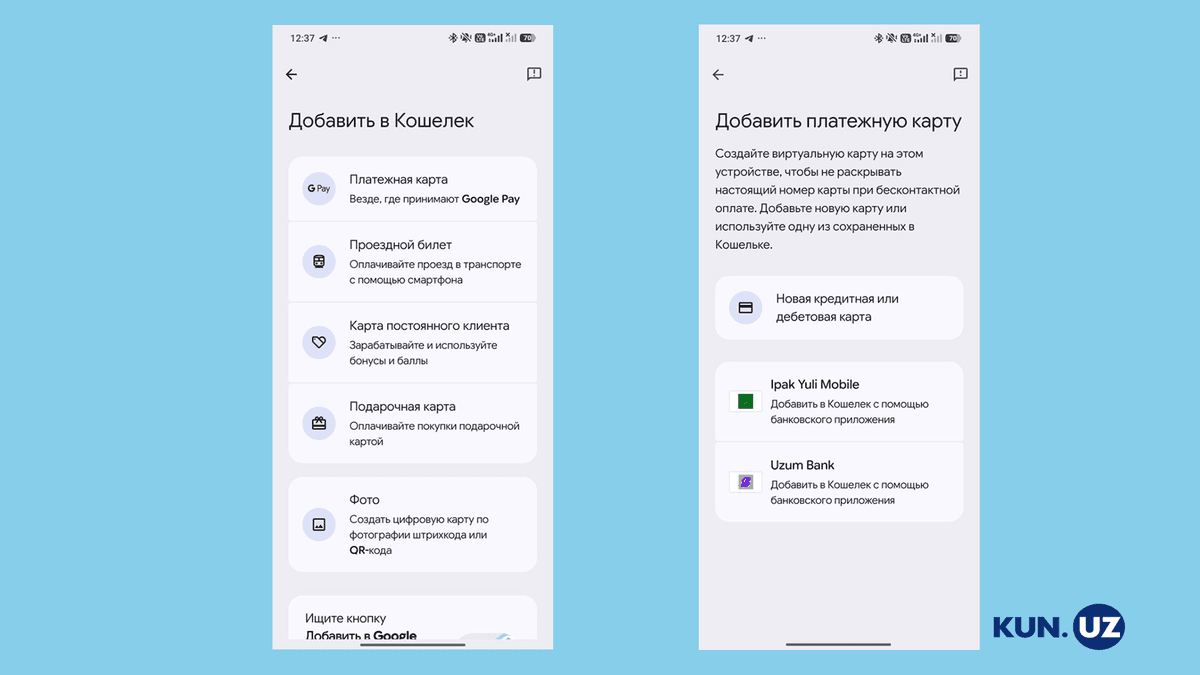
2. Добавьте банковскую карту.
Нажмите кнопку «Добавить в Кошелек». Затем выберите раздел «Добавить платежную катру».
Фото: Kun.uz
Добавить банковскую карту.
Данные карты можно отсканировать с помощью камеры телефона или ввести вручную. Ознакомьтесь с условиями, которые предлагает приложение, и подтвердите согласие, чтобы продолжить.
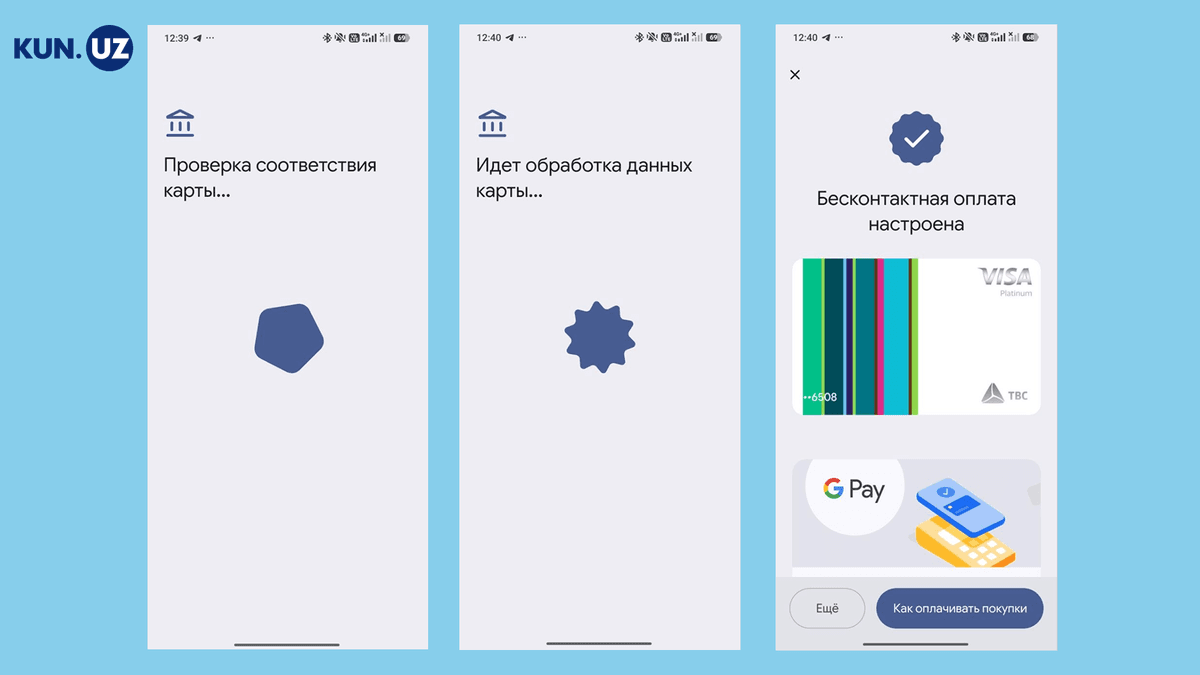
3. Подтвердите карту.
Следуйте инструкциям на экране, чтобы банк мог проверить владельца карты.
Если добавить карту не удаётся, возможно, она пока не поддерживает оплату через Google Wallet.
Фото: Kun.uz
Подтверждение банковской карты.
4. Включите NFC.
Откройте раздел «Настройки» («Settings») и найдите функцию NFC. Включите её.
Названия пунктов меню могут различаться в зависимости от модели устройства и установленного языка. Затем выберите Google Wallet в качестве приложения для бесконтактных платежей по умолчанию и убедитесь, что на устройстве настроена блокировка экрана.
5. Оплатите покупку.
Сообщите кассиру, что хотите оплатить покупку через Google Pay. Разблокируйте экран устройства и поднесите телефон к терминалу с символом бесконтактной оплаты.
После успешной оплаты на экране появится подтверждение. Если платёж не проходит, попробуйте поднести к терминалу другую сторону телефона или обратитесь в банк.
Работает ли Google Pay без интернета?
Да. Если банковская карта уже добавлена в Google Wallet, для бесконтактной оплаты в магазине телефону не обязательно постоянно быть подключённым к интернету.
Однако количество платежей без подключения к интернету ограничено. Google Wallet использует платёжные данные, сохранённые на устройстве, и время от времени ему может требоваться подключение к интернету для их обновления.
Чтобы оплачивать покупки без интернета, нужно заранее добавить карту в Google Wallet и пройти проверку банка. Для добавления карты в приложение и получения уведомлений о платежах интернет необходим.
Можно ли пользоваться Google Pay за границей?
Да. Если карта добавлена в Google Wallet, а платёжный терминал в стране пребывания поддерживает бесконтактную оплату, вы сможете оплачивать покупки через Google Pay.
При этом банк, выпустивший карту, должен разрешать платежи за границей, а сама карта должна поддерживать работу с Google Wallet. Кроме того, терминал должен иметь символ Google Pay или бесконтактной оплаты.
Перед поездкой:
Убедитесь, что карта в Google Wallet готова к оплате.
Проверьте, разрешены ли международные платежи по вашей банковской карте.
Ознакомьтесь с условиями банка, касающимися зарубежных платежей и комиссий.
Проверьте, поддерживаются ли бесконтактные платежи через Google Wallet в стране, которую вы планируете посетить.
В Google Pay предусмотрены меры безопасности. При этом персональные данные могут храниться и использоваться для определённых целей.
Согласно политике конфиденциальности Google, платёжные данные используются для проведения транзакций, отображения истории платежей и решения возникающих проблем.
Что делать, если устройство потерялось?
Например, если телефон потерялся или его украли, можно воспользоваться сервисом Google Find Hub с другого устройства, чтобы найти телефон, заблокировать его дистанционно или удалить с него данные.
Для этого на устройстве должна быть настроена учётная запись Google, а также выполнены соответствующие требования безопасности. При удалении данных могут быть удалены и нужные файлы, хранящиеся на устройстве.
Если телефон потерялся, также следует сообщить об этом в банк и при необходимости временно заблокировать карту.
Что важно помнить?
Устанавливайте Google Wallet только из официального магазина Google Play.
Не сообщайте другим людям данные банковской карты, пароли и коды из SMS.
Включите блокировку экрана телефона и двухэтапную аутентификацию для учётной записи Google.
Не входите в банковский аккаунт или учётную запись Google по подозрительным ссылкам.
Регулярно проверяйте историю операций в банковском приложении.
Если телефон потерялся, заблокируйте его дистанционно и сообщите об этом в банк.
Если карту не удаётся добавить в Google Wallet, уточните в банке, поддерживает ли она этот сервис.