Sönggi 10-15 yillar mobaynida ma'lumotlarni yuqori texnologiyalari rivojlanişi ma'lumotlarni saqlaş borasida ham ijobiy natijalarni bermoqda. Dastlabki vaqtlarda 64, 256, 512 Mb kabi fleş xotiralar katta miqdorni anglatgan bölsa, bugungi kunda bu raqamlarning ortidan keluvçi harflar birikmasi Gb, Tblarga özgargan. Ammo şunday holatlar uçraydiki, içida siz uçun juda muhim axborot saqlanayotgan USB-xotira işlamay qoladi yoki xato paydo böladi. Quyida şunday vaziyatda nima qiliş kerakligi borasida Lifehacker maslahat beradi.
1. Dastlab kompyuterdagi kamçilik yoki nuqson mavjud emasligini aniqlaş maqsadida oddiy harakatlardan boşlang. Qurilmani boşqa USB-tirqiş orqali ulang. Yordam bermadi — kompyuterni qayta işga tuşiring.
2. Agar tizim fleşka ulanganiga umuman javob bermayotgan bölsa, kompyuter USB-qurilmani körişi uçun nima qiliş kerakligini örganing.
3. Axborot saqlovçida uning aniq işlaşiga xalaqit qiladigan dastur yöqligiga işonç hosil qiliş uçun virusga qarşi dastur vositasida tekşirib köring.
Keyingi yöriqnomalarga rioya qilgan holda siz fleş-xotiraning işlaş xususiyatini tiklay olasiz,undagi axborotlarni emas. Agar USB-qurilmada zarur ma'lumotlar bölmasa, qörqmasdan davom etişingiz mumkin.
Aks holda, dastlab maxsusdasturlar yordamida ma'lumotlarni tiklaşga urinib köring. Şundan söng, qurilmani ta'mirlaş maqsadida quyidagi işlarni bajaring.
4. USB-qurilmani töğri formatlang.
5. fleşkani ta'mirlaş uçun işlab çiqruvçining maxsus dasturidan foydalaning. Transcend, PQI, ADATA va boşqa USB-xotira işlab çiqaruvçilarida şunday utilitilar bor. Siz buning uçun işlab çiqaruvçi rasmiy saytiga kirib, kerakli DTni yuklab olasiz va yöriqnoma böyiça iş tutasiz.
6. Agar işlab çiqaruvçi yordamçi DT taqdim etmasa yoki DT yordam bermasa, fleş-xotirani ta'mirlaydigan boşqa DTlardan foydalaning. Albatta, macOS uçun bunday utiliti topşiingiz dargumon, bu faqat Windows foydalanuvçilari uçun.
Biroq bu usul xotira qurilmasiga yordam berişi yoki zarar yetkazişi ham mumkin. Işonçingiz omil bölmasa, tavakkal qilmang. Bu usulning mazmuni quyidagiça: fleş-xotirangizdagi VID va PID körsatkiçlarini bilib olasiz, ular böyiça fleşkaga mos tuşuvçi dasturni topasiz va uni xotirani tiklaşda qöllaysiz.
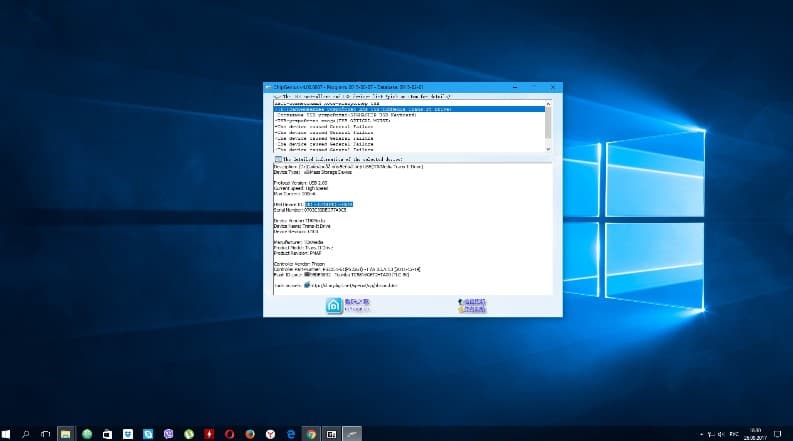
VID va PID ni aniqlaş uçun xotira qurilmani kompyuterga ulab, ChipGenius dasturini örnating va uni işga tuşiring. Dastur oynasida xotira nomiga tugmaçani bossangiz, kerakli körsatkiçlar ekranda paydo böladi.